

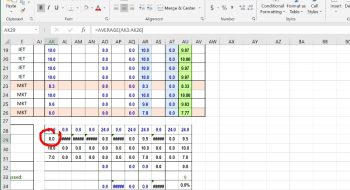
مایکروسافت اکسل یکی از بهترین ابزارها برای تجزیه و تحلیل دادهها، انجام محاسبات پیچیده و تهیه گزارشهای متنوع است. اما در حین استفاده از این ابزار قدرتمند، ممکن است با مشکلاتی روبرو شوید که نیاز به توجه فوری دارند. یکی از این مشکلات، ارورهای مایکروسافت اکسل هستند که ممکن است در هنگام کار با فرمولها، […]
مایکروسافت اکسل یکی از بهترین ابزارها برای تجزیه و تحلیل دادهها، انجام محاسبات پیچیده و تهیه گزارشهای متنوع است. اما در حین استفاده از این ابزار قدرتمند، ممکن است با مشکلاتی روبرو شوید که نیاز به توجه فوری دارند. یکی از این مشکلات، ارورهای مایکروسافت اکسل هستند که ممکن است در هنگام کار با فرمولها، دادهها و جداول ایجاد شوند. این ارورها نهتنها ممکن است سرعت کار شما را کاهش دهند، بلکه بهطور بالقوه میتوانند منجر به نتیجهگیریهای نادرست و تحلیلهای اشتباه شوند. شما می توانید با خرید لپ تاپ استوک به راحتی به تمامی نرم افزار های مایکروسافت با هزینه بسیار پایین دسترسی داشته باشید.

در این مقاله، با معرفی انواع مختلف خطاها و ارورها، روشهای رفع آنها و همچنین تکنیکهای پیشگیری از بروز خطاهای مشابه در آینده، به شما کمک خواهیم کرد تا تجربه کاربری بهتری در اکسل داشته باشید و بتوانید با اعتماد به نفس بیشتری از این ابزار قدرتمند استفاده کنید.
چرا خطا در اکسل رخ میدهد؟
هر زمان که دادهها یا فرمولها بهدرستی وارد نشوند یا ساختار دادهها مشکل داشته باشد، اکسل پیغام خطا نمایش میدهد. این خطاها بهطور کلی به چهار دسته اصلی تقسیم میشوند:
1. خطای محاسباتی:
این خطاها زمانی به وجود میآیند که اکسل نتواند نتیجه محاسبات را بهدرستی انجام دهد. برای مثال، تلاش برای تقسیم یک عدد بر صفر یا فرمولی که با نوع دادهها تطابق ندارد.
2. خطای ارجاع:
زمانی که سلولها به اشتباه ارجاع داده میشوند یا مرجع سلولی حذف میشود، این نوع خطاها به نمایش درمیآیند.
3. خطای فرمول:
این خطاها مربوط به نحوه نوشته شدن فرمولها و توابع هستند. معمولاً زمانی رخ میدهند که شما از توابع نادرست استفاده میکنید یا پارامترهای ورودی فرمول اشتباه هستند.

4. خطای ورودی داده:
این نوع خطاها زمانی بروز میکنند که دادهها با نوع دادههای مورد انتظار برای یک فرمول یا عملکرد خاص مطابقت نداشته باشند. بهعنوان مثال، وارد کردن یک عدد بهجای یک تاریخ یا وارد کردن یک متن بهجای عدد.
رایجترین انواع خطاها در اکسل و روشهای رفع آنها
1. خطای #DIV/0!
این خطا زمانی رخ میدهد که شما تلاش میکنید عددی را بر صفر تقسیم کنید یا در فرمولتان تقسیم بر یک سلول خالی انجام داده باشید.
روش رفع:
برای جلوگیری از این خطا میتوانید از دستور IFERROR استفاده کنید. به این صورت که اگر فرمول شما خطا داد، یک مقدار دیگر نمایش داده شود:
=IFERROR(A1/B1, "مقدار نامعتبر")این تابع به شما کمک میکند تا خطای تقسیم بر صفر را مدیریت کرده و پیام خطا را به یک مقدار قابل فهم تغییر دهید.
2. خطای #VALUE!
این خطا معمولاً وقتی رخ میدهد که نوع داده وارد شده نادرست باشد، مانند زمانی که عدد و متن با هم ترکیب شوند یا فرمول نیاز به دادههای خاصی داشته باشد.
روش رفع:
اطمینان حاصل کنید که نوع دادهها به درستی وارد شدهاند و اگر لازم است از توابع تبدیل داده مانند VALUE استفاده کنید. برای مثال:
=VALUE("100")این تابع متن “100” را به عدد 100 تبدیل میکند.

3. خطای #REF!
این خطا زمانی نمایش داده میشود که ارجاع به یک سلول حذف شده باشد. برای مثال، اگر سلولی که در فرمول به آن ارجاع دادهاید حذف یا جابجا شده باشد، این خطا ظاهر میشود.
روش رفع:
برای رفع این خطا، باید ارجاع سلولها را بررسی کرده و از ارجاع درست به سلولها استفاده کنید. اگر نمیخواهید این خطا را مشاهده کنید، از توابعی مانند INDIRECT استفاده کنید که به شما اجازه میدهند ارجاع ثابت به سلولها ایجاد کنید.
=INDIRECT("A1")4. خطای #NAME?
این خطا زمانی نمایش داده میشود که اکسل نتواند نام یک تابع یا رفرنس را شناسایی کند. برای مثال، اگر تابعی را اشتباه تایپ کرده باشید یا یک نام دامنه تعریف نشده باشد، این خطا به نمایش درمیآید.
روش رفع:
بررسی کنید که آیا نام تابع به درستی وارد شده است یا نام دامنه درست است. در صورت لزوم از autocomplete در اکسل برای اطمینان از صحت تایپ نام توابع استفاده کنید.
5. خطای #N/A
این خطا زمانی نمایش داده میشود که اکسل نتواند مقداری را پیدا کند، بهویژه زمانی که از توابع جستجو مانند VLOOKUP یا HLOOKUP استفاده میکنید.
روش رفع:
اطمینان حاصل کنید که مقدار مورد جستجو در دادهها موجود است و از توابع IFERROR یا IFNA برای جلوگیری از نمایش خطا استفاده کنید.
6. خطای #NULL!
این خطا زمانی رخ میدهد که شما از فاصله اشتباه در فرمولها استفاده کردهاید. برای مثال، اگر شما یک محدوده را با فاصله (Space) اشتباه وارد کرده باشید، این خطا بهوجود میآید.
روش رفع:
بررسی کنید که جداکنندهها و ارجاعها به درستی وارد شدهاند و از ویرایشگر فرمول اکسل برای بررسی و تصحیح آنها استفاده کنید.

7. خطای #SPILL!
این خطا بهدلیل استفاده از فرمولهای آرایهای که فضای کافی برای نمایش نتیجه ندارند، ایجاد میشود. اکسل نمیتواند نتیجه را در سلولهای کافی نمایش دهد.
روش رفع:
اطمینان حاصل کنید که فضای کافی برای نمایش خروجی فرمول آرایهای شما وجود دارد و سلولهای مجاور خالی هستند.
روشهای پیشگیری از خطا در اکسل
برای جلوگیری از بروز خطاهای مکرر، میتوانید از روشهای زیر استفاده کنید:
- آموزش دقیق دادهها: قبل از وارد کردن هر دادهای، نوع دادهها را به دقت بررسی کنید تا اشتباهات تایپی و عدم تطابق دادهها جلوگیری شود.
- استفاده از توابع مدیریت خطا: از توابعی مانند
IFERROR،IFNA،ISERRORوISERRبرای مدیریت خطاها و جلوگیری از نمایش پیامهای خطا استفاده کنید. - استفاده از فرمولهای سادهتر: پیچیدگی فرمولها را کاهش دهید و آنها را در چند مرحله جداگانه انجام دهید تا امکان بررسی و اصلاح هر بخش وجود داشته باشد.
- استفاده از ابزارهای داخلی اکسل: ابزارهایی مانند Formula Auditing و Error Checking به شما کمک میکنند تا فوراً خطاها را شناسایی کرده و آنها را اصلاح کنید.
- آرشیو و پشتیبانگیری: همیشه از فایلهای خود نسخه پشتیبان تهیه کنید تا در صورت بروز خطای جدی، قادر به بازیابی دادهها باشید.
جمعبندی
رفع ارورهای مایکروسافت اکسل میتواند از لحاظ زمانی و کارآیی بسیار مؤثر باشد. با شناخت انواع خطاها و روشهای مناسب برای رفع آنها، میتوانید مشکلات خود را سریعاً شناسایی و رفع کنید. استفاده از توابع مدیریتی و ابزارهای داخلی اکسل به شما کمک میکند تا از بروز خطا جلوگیری کرده و گزارشهایی دقیق و حرفهای ایجاد کنید.
از امروز با این روشها کار خود را سادهتر و دقیقتر کنید و به کمک ابزارهای اکسل به تحلیل دادههای پیچیدهتر بپردازید.



نظرات